У нашій новій статті розповідаємо про можливі причини, чому Інстаграм може зависати й вилітати під час завантаження та чому з’являється повідомлення «Вибачте, сталася помилка».
- Інстаграм вилітає при запуску: три причини
- Чи може нестача пам’яті впливати на роботу Інстаграму?
- Проблеми з інтернетом: чому Instagram не завантажується?
- Чи варто використовувати VPN, якщо Instagram глючить?
- Що робити, якщо нічого не допомагає?
- Як зняти блокування зі смартфона?
- Що робити, якщо Інстаграм постійно викидає з акаунта?
- Для iOS
- Для Android:
Інстаграм вилітає при запуску: три причини
- Найбільш очевидна причина — зміна паролю. Наприклад, ваш акаунт був авторизований в додатку на смартфоні та на планшеті (або у веб-версії). Якщо ви змінили пароль на планшеті, додаток на смартфоні може вилітати і просити знову авторизуватися.
- Друга причина — помилка (баг) Інстаграму. Багато користувачів отримували повідомлення про зміну паролю помилково, коли насправді паролі не були змінені. Як повідомляє соцмережа в центрі допомоги, помилка вже усунена.
- Третя причина — на ваш акаунт надійшли скарги або Інстаграм зафіксував порушення умов використання соцмережі і тимчасово заблокував ваш акаунт. Якщо ви можете авторизуватися у веб-версії Інстаграм з комп’ютера або на іншому смартфоні, то заблокований саме ваш смартфон за номером IMEI (унікальний ідентифікаційний номер для кожного смартфона). Якщо ні — це тіньовий бан, і вам потрібно зачекати від 14 до 28 днів.
Чи може нестача пам’яті впливати на роботу Інстаграму?
Якщо ваш смартфон переповнений фотографіями, відео чи іншими додатками, Instagram може почати глючити або вилітати. Додаток потребує вільного місця для нормальної роботи, адже він постійно завантажує нові дані (стрічку, історії, кеш).
Що робити?
- Перевірте, скільки вільного місця залишилося на вашому пристрої. На iOS це можна зробити в “Налаштування” → “Основні” → “Сховище iPhone”. На Android — у “Налаштування” → “Пам’ять”.
- Видаліть непотрібні файли, фото чи додатки, які займають багато місця.
- Якщо не хочете нічого видаляти, перенесіть дані на SD-карту (для Android) або в хмарне сховище, наприклад, iCloud чи Google Drive.
Після звільнення пам’яті спробуйте запустити Instagram знову — у більшості випадків це вирішує проблему.
Проблеми з інтернетом: чому Instagram не завантажується?
Ще одна поширена причина збоїв — нестабільне інтернет-з’єднання. Якщо Wi-Fi слабкий або мобільний інтернет постійно переривається, додаток може зависати, не завантажувати стрічку чи навіть вилітати.
Як перевірити та виправити?
- Перевірте швидкість інтернету. Наприклад, відкрийте браузер і завантажте будь-яку сторінку — якщо вона відкривається повільно, проблема саме в мережі.
- Переключіться з Wi-Fi на мобільний інтернет (або навпаки) і перевірте, чи працює Instagram.
- Перезавантажте роутер, якщо використовуєте Wi-Fi. Для цього просто вимкніть його на 10-15 секунд і увімкніть знову.
- Якщо ви в зоні слабкого сигналу (наприклад, у метро чи за містом), зачекайте, поки з’явиться стабільне з’єднання.
Порада: якщо Instagram частково працює (наприклад, показує старі пости, але не оновлює стрічку), спробуйте увімкнути режим “Економія трафіку” в налаштуваннях додатку. Це зменшить споживання даних і може стабілізувати його роботу.
Чи варто використовувати VPN, якщо Instagram глючить?
У деяких випадках проблеми з додатком можуть бути пов’язані з регіональними обмеженнями чи блокуваннями. Наприклад, у країнах, де Instagram частково недоступний, користувачі можуть стикатися з помилками при вході чи завантаженні контенту.
Як це працює і що робити?
- Завантажте надійний VPN-додаток (наприклад, NordVPN, ExpressVPN чи ProtonVPN) із App Store або Google Play.
- Увімкніть VPN і виберіть країну, де Instagram працює без обмежень (наприклад, США чи країни Європи).
- Запустіть Instagram і перевірте, чи зникла проблема.
Важливо: використовуйте лише перевірені VPN-сервіси, адже безкоштовні додатки можуть бути небезпечними для ваших даних. Якщо після підключення VPN проблема зникає, це може свідчити про локальні обмеження у вашій мережі чи регіоні.
Що робити, якщо нічого не допомагає?
Якщо ви спробували всі поради, а Instagram усе ще вилітає чи глючить, не панікуйте. Ось кілька останніх кроків, які можуть врятувати ситуацію:
- Перевірте статус серверів Instagram. Іноді проблема не у вас, а в самій соцмережі. Відкрийте сайт Downdetector у браузері та подивіться, чи є скарги від інших користувачів. Якщо сервери “впали”, просто зачекайте кілька годин.
- Зверніться до служби підтримки. У додатку Instagram перейдіть у “Налаштування” → “Допомога” → “Повідомити про проблему”. Опишіть ситуацію детально: коли почалися збої, що ви вже пробували і на якій моделі смартфона це відбувається.
- Спробуйте тимчасову альтернативу. Поки проблема не вирішена, користуйтеся веб-версією Instagram через браузер на телефоні чи комп’ютері. Вона менш вимоглива до ресурсів і часто працює стабільніше.

Як зняти блокування зі смартфона?
Виконайте наступні кроки, щоб розблокувати смартфон:
- Увійдіть у свій акаунт в веб-версії Instagram.
- Відмініть зв’язок з акаунтом Facebook. Це можна зробити також у акаунті на Facebook.
- Створіть новий акаунт на Facebook.
- Візьміть інший телефон, на якому немає блокування, і авторизуйтеся у своєму акаунті Instagram.
- Зв’яжіть акаунт Instagram з новим акаунтом на Facebook.
- Перевстановіть додаток Instagram на своєму смартфоні.
- Авторизуйтеся на своєму смартфоні в Instagram через Facebook.
У 99% випадків цей метод допомагає позбутися блокування смартфона. Якщо не допомогло, скиньте налаштування смартфона до заводських, не зберігаючи резервну копію. Але врахуйте, що в цьому випадку всі дані з вашого телефону будуть назавжди видалені (фото, музика, контакти тощо).
Що робити, якщо Інстаграм постійно викидає з акаунта?
Перше, що варто спробувати, щоб Інстаграм перестав викидати вас з акаунта — оновити додаток. Якщо у вас встановлена остання версія, спробуйте вийти з усіх акаунтів, авторизованих у додатку, і зайти знову.
До речі, проблеми можуть виникнути навіть на новій версії додатку, коли соцмережа випускає її “сирою” (недопрацьованою). У такому випадку одразу зверніться до служби підтримки і повідомте про проблему.
Друге, що потрібно зробити, якщо Інстаграм викидає вас — очистити кеш на смартфоні. Додаток збирає кеш, тобто зберігає копії сторінок, які ви відвідуєте (фото, відео, текст). При повторному відвідуванні сторінки вона завантажується набагато швидше, оскільки інформація про неї вже є в кеші. Тільки уявіть, скільки МБ там може зберігатися. І якщо його довго не чистити, це може викликати проблеми в роботі додатку.
Невелика інструкція допоможе очистити кеш на смартфоні.
Для iOS
Відкрийте налаштування смартфона, далі натисніть на «Основні» і «Сховище iPhone». У списку додатків знайдіть Instagram і натисніть «Видалити програму».
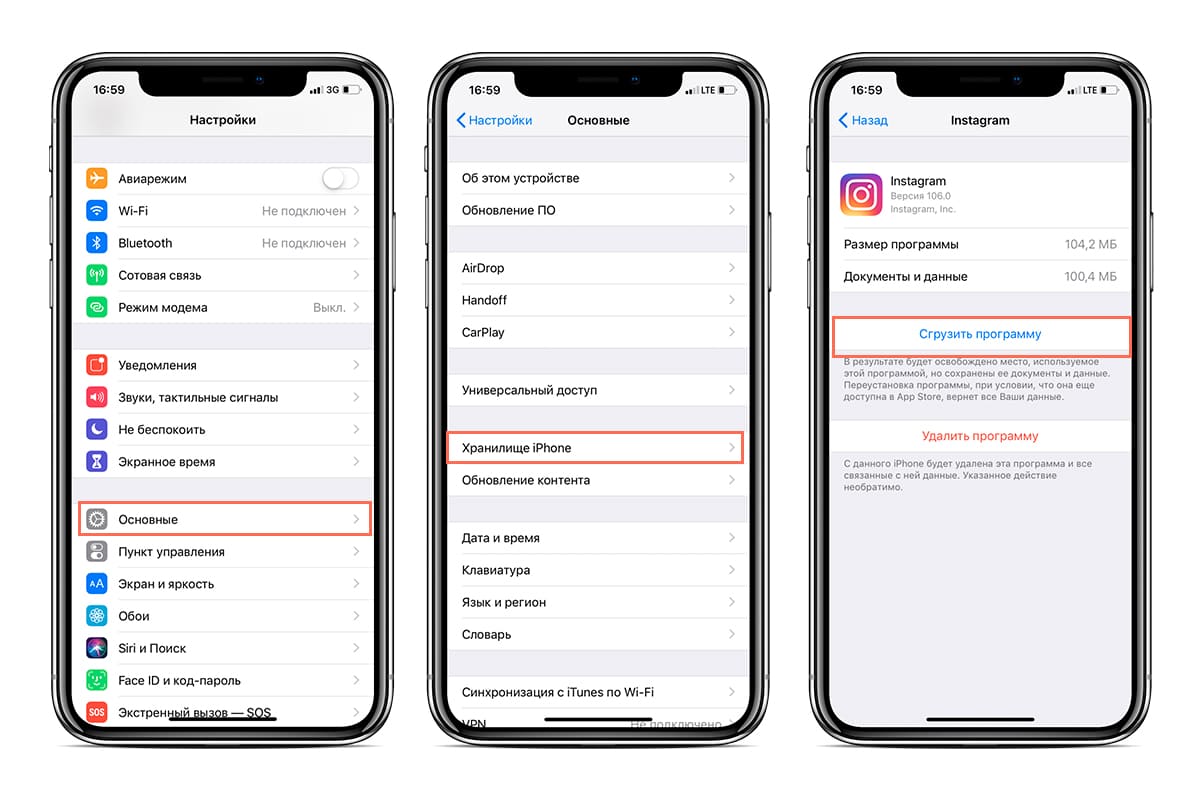
Скидання не вплине на особисті дані, а просто видалить зайві файли з програми. Після того як натиснете на «Видалити програму», додаток буде переінстальовано.
Для Android:
- Виберіть “Пам’ять” і натисніть “Очистити кеш”.
- Відкрийте налаштування, потім “Додатки” і знову “Додатки”.
- Знайдіть і відкрийте додаток Instagram.
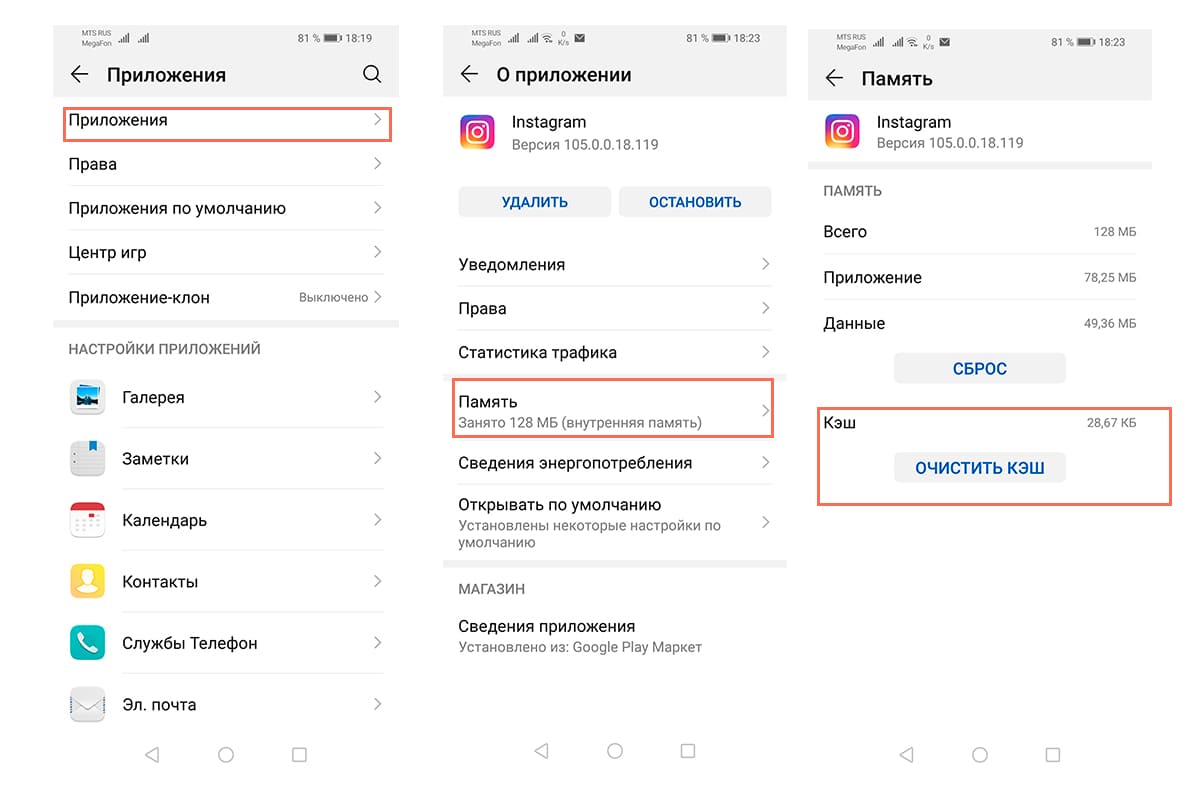
Сподіваємося, що тепер ви зможете без проблем увійти у свій акаунт Інстаграм. Якщо нічого не допомогло, зверніться до служби підтримки і повідомте про проблему.